伴鱼下载官方入口:iOS/安卓安装、登录与常见问题
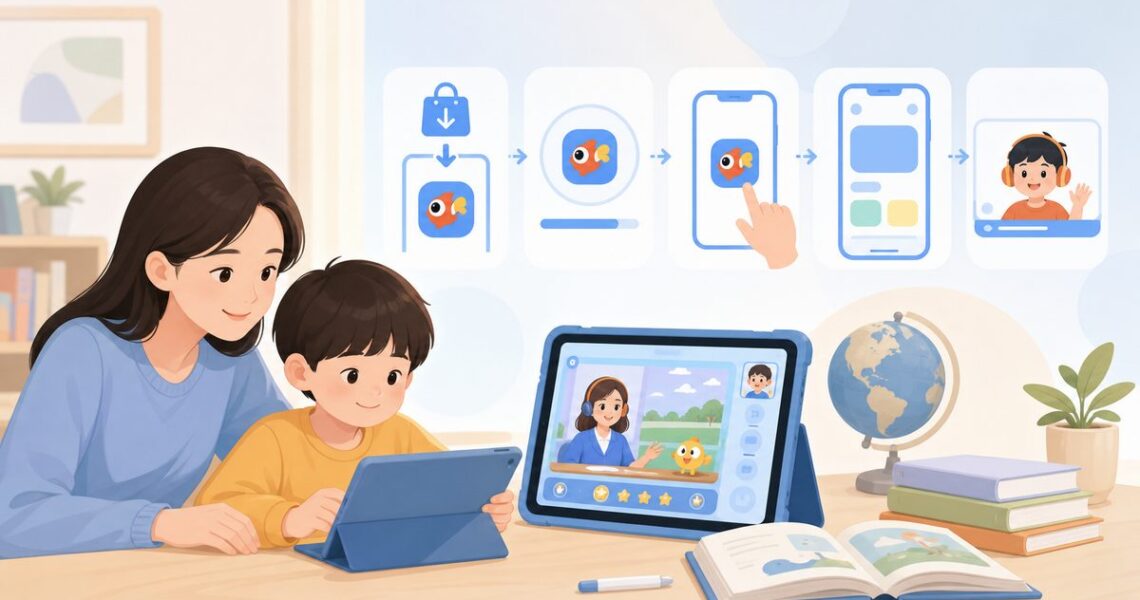
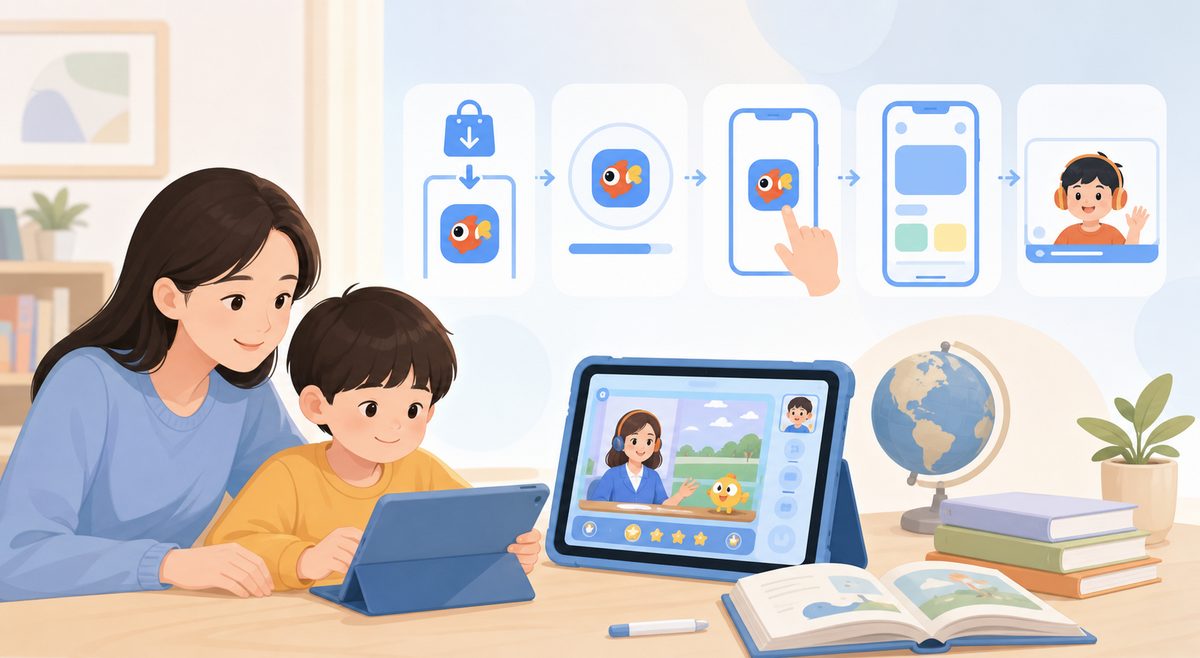
伴鱼下载应从 www.banyu.com 官方入口进入,再按孩子要使用的少儿英语、绘本、自然拼读或智学产品选择对应 App。安装后,用报名或预约试听时留的手机号登录,并先检查摄像头、麦克风、网络和课程入口。
伴鱼下载官方入口在哪里?
答案先行:找伴鱼下载,优先打开伴鱼官网首页或伴鱼下载中心。如果孩子要上伴鱼少儿英语课,可直接进入伴鱼少儿英语 App 下载与官方入口。
| 你的需求 | 推荐入口 | 下载前要确认 |
|---|---|---|
| 不确定该装哪个 App | 伴鱼下载中心 | 孩子报名或试听的产品名称 |
| 上伴鱼少儿英语课 | 伴鱼少儿英语 App 下载与官方入口 | 是否使用预约试听或购课手机号登录 |
| 先核对是否为官网 | 伴鱼官网首页 | 浏览器地址是否为 www.banyu.com |
| 老用户换设备 | 下载中心或原 App 商店记录 | 登录手机号、课程所属产品、设备权限 |
不要只看搜索结果里的“立即下载”按钮。家长应先看域名、产品名和登录账号三件事:域名是否为 www.banyu.com,产品是否对应孩子课程,手机号是否与报名信息一致。
下载前先确认:你要装的是哪个伴鱼 App?
伴鱼下载不是只安装一个“叫伴鱼的 App”。下载中心可能包含少儿英语、绘本、自然拼读、智学等不同入口。装错产品,最常见的结果是登录成功但看不到课程、课表或学习记录。
可按下面的方法判断:
| 孩子当前目标 | 更可能对应的入口 | 家长判断方式 |
|---|---|---|
| 预约或参加少儿英语试听 | 伴鱼少儿英语 | 看预约短信、顾问通知或课程页面名称 |
| 上外教互动课 | 伴鱼少儿英语 | 重点检查摄像头、麦克风和网络 |
| 做绘本阅读或课后复习 | 绘本/阅读相关入口 | 看任务是否来自阅读课或绘本计划 |
| 学自然拼读 | 自然拼读相关入口 | 看课程名是否包含 phonics、自然拼读或字母音 |
| 做数学或智学练习 | 智学/数学相关入口 | 看学习任务是否为数学、计算或思维训练 |
如果孩子在3-6岁英语启蒙阶段,下载后不要急着把所有功能都打开。先用一次试听或短练习判断孩子是否能听懂简单指令、愿不愿意跟读、是否能在提示下完成点击和回答。课程路径可参考伴鱼少儿英语适合3-6岁孩子吗?课程体系2026版。
iOS、安卓和平板怎么下载安装?
答案先行:苹果手机和平板通常从应用商店入口安装;安卓设备建议从伴鱼官网或下载中心进入对应下载页。无论用哪种设备,安装后都要检查系统版本、网络、摄像头、麦克风和扬声器。
iPhone 和 iPad
- 从伴鱼官网或下载中心进入对应 App。
- 跳转到应用商店后,确认开发者、App 名称和当前版本信息。
- 安装完成后打开 App,用报名或预约试听手机号登录。
- 首次上课前允许摄像头、麦克风、通知等必要权限。
- 用平板上直播课时,提前横竖屏各试一次,确认课件显示完整。
iPad 更适合孩子看课件、跟读、圈画和互动;iPhone 更适合家长查课表、收通知和短时复习。低龄孩子长时间上课时,优先用屏幕更大的设备。
安卓手机和平板
- 打开
www.banyu.com相关下载页。 - 选择孩子课程对应的 App,不要混装多个相似名称应用。
- 如系统提示安装来源,请确认来源来自官网路径后再继续。
- 安装后检查摄像头、麦克风、扬声器、通知和网络权限。
- 上课前用同一网络播放一段视频或做一次跟读,排除卡顿和收音问题。
安卓设备品牌和系统版本差异较大。若下载后打不开、闪退或无法调用麦克风,先更新系统与 App,再切换网络测试;仍无法解决时,通过 App 内客服或官网渠道反馈设备型号和系统版本。
下载后登录:用哪个手机号,找不到课程怎么办?
答案先行:伴鱼下载后,优先用报名、预约试听或购课时留下的手机号登录。课程不显示时,先核对手机号和产品入口,再检查是否装错 App、切错账号或使用了旧设备缓存。
排查顺序建议按这6步走:
- 核对手机号:看是否与购课、试听预约、顾问沟通时使用的手机号一致。
- 核对 App:确认下载的是少儿英语、绘本、自然拼读或智学中的正确产品。
- 核对身份:同一家庭可能有家长账号和孩子学习账号,不要混用。
- 刷新课程页:退出 App 后重新进入,或切换网络后再查看课表。
- 检查权限:课程能看到但进不去时,重点看摄像头、麦克风和网络权限。
- 联系客服:提供手机号后四位、孩子姓名、设备型号、系统版本和问题截图。
已购课程家庭不要通过陌生个人账号处理验证码、退款或课程迁移。官方客服不会要求家长把短信验证码转发到私人聊天窗口。
下载后 15 分钟自检:设备、权限和孩子状态
伴鱼下载完成后,建议先做一次15分钟自检。它比单纯看“能不能打开 App”更有效,因为少儿英语学习涉及登录、听音、开口、互动和课后反馈五个环节。
| 时间 | 检查项 | 合格标准 |
|---|---|---|
| 0-3分钟 | 登录与课程入口 | 能用正确手机号进入账号,并找到课程、试听或学习任务 |
| 3-6分钟 | 声音与画面 | 扬声器清楚,麦克风能收音,摄像头画面正常 |
| 6-10分钟 | 孩子互动 | 孩子愿意跟读、点击、回答或模仿老师动作 |
| 10-15分钟 | 学习反馈 | 孩子能说出刚才做了什么,家长能判断是否适合继续 |
这套自检的重点不是判断孩子“英语好不好”,而是判断当前设备和课程入口是否能支撑真实学习。对零基础孩子来说,第一次能听、能看、愿意模仿,比一次记住多少单词更重要。
如果孩子主要使用绘本或分级阅读功能,家长可结合儿童绘本官网常见问题:课后复习、阅读级别和使用建议,检查阅读级别、复习频率和亲子陪读方式是否匹配。
手机和平板怎么选?
手机适合家长管理,平板更适合孩子学习。外教课、绘本阅读、自然拼读和互动练习都依赖画面细节与手指操作空间,屏幕太小会增加孩子看不清、点不准和坐姿不稳定的概率。
| 使用场景 | 更推荐设备 | 原因 |
|---|---|---|
| 外教一对一直播课 | 平板 | 看清老师表情、课件和互动区域 |
| 课后回放 | 平板或手机 | 家长陪看用平板,碎片复习可用手机 |
| AI口语或跟读练习 | 手机或平板 | 重点是麦克风清晰、环境安静 |
| 绘本阅读 | 平板 | 图片、单词和句子显示更完整 |
| 家长查课表和消息 | 手机 | 随身操作更方便 |
如果家里只有手机,也可以先完成下载和试听;但正式上直播课前,建议固定支架、保持安静环境,并确认孩子不用手拿设备也能看清屏幕。
隐私、验证码和付费安全提醒
答案先行:伴鱼下载后,隐私信息以 App 内协议和应用商店当前页面为准;账号安全看验证码和手机号;付费、退费、课程变更以正式服务协议和官方客服说明为准。
家长重点注意这4点:
- 验证码不要转发:短信验证码只用于本人登录或验证,不应发给陌生个人账号。
- 不要从第三方安装包开始:第三方页面可能存在版本滞后、来源不透明或客服路径不清的问题。
- 付费前先看孩子状态:试听课要观察孩子是否愿意互动、能否跟上节奏,而不是只看优惠倒计时。
- 截图保留关键信息:遇到课程不显示、扣费疑问或设备异常,保留订单、课程页、错误提示和设备型号,便于客服定位。
若孩子同时在做中文或英文绘本阅读,下载后可先把阅读目标拆小:一周固定几次、每次几本、是否需要家长陪读。选书思路可参考中英文绘本怎么选?先看年龄、阅读打卡和下载使用。
伴鱼下载常见问题
1. 伴鱼下载后找不到课程怎么办?
先确认登录手机号是否与预约试听或购课时一致,再确认是否下载了正确产品。伴鱼下载中心包含多个入口,少儿英语、绘本、自然拼读和智学不是同一个使用场景,装错 App 可能导致课程不显示。
2. 安卓手机可以直接安装伴鱼吗?
可以,但建议从伴鱼官网或下载中心进入对应入口。安装前看清产品名称,安装后检查摄像头、麦克风、通知和网络权限,避免正式上课前临时排查。
3. 苹果手机和平板下载的是同一个入口吗?
通常都通过应用商店入口安装,但兼容系统、版本大小和隐私信息以应用商店当前页面为准。孩子上直播课更推荐平板,家长管理课程和消息更适合手机。
4. 下载后一定要马上约外教课吗?
不一定。建议先完成登录、权限检查和界面熟悉,再根据孩子状态预约试听或测评。低龄孩子可以先听声音、看课件、试一次跟读,降低第一次上课的陌生感。
5. 伴鱼下载适合零基础孩子吗?
零基础孩子可以先从启蒙测评或试听开始。家长要观察孩子是否愿意听、敢不敢模仿、能不能在老师引导下做简单回应。真正的判断标准不是词汇量,而是能否持续参与。
6. 换手机或平板后要重新购买课程吗?
通常不应因为换设备就重新购买课程。先用原手机号登录,并确认下载的是原课程对应 App。如果课程仍不显示,再联系官方客服核对账号与课程归属。
7. 可以把伴鱼下载链接发给家里其他人吗?
可以发官网或下载中心链接,但不要转发个人验证码、订单截图和孩子账号信息。家庭成员协助安装时,也应使用官方入口并由家长完成登录验证。
家长下载前检查清单
正式安装前,用这张清单快速过一遍:
- 已确认入口来自
www.banyu.com官网或官方下载中心。 - 已确认孩子要使用的是少儿英语、绘本、自然拼读、智学或其他对应 App。
- 已准备报名、购课或预约试听时使用的手机号。
- 已确认设备系统、网络、摄像头、麦克风和扬声器可用。
- 已知道手机适合家长管理,平板更适合孩子上课和阅读。
- 已安排一个安静的15分钟,观察孩子首次使用状态。
- 已知道验证码、付费、退费和课程变更只通过官方路径处理。
伴鱼下载只是第一步。更关键的是:从官方入口安装正确 App,用正确手机号登录,再用一次真实课堂或练习验证设备、课程和孩子状态是否匹配。
想了解更多伴鱼产品,或获取官方安装入口,可以前往 伴鱼下载中心 查看适合的版本。