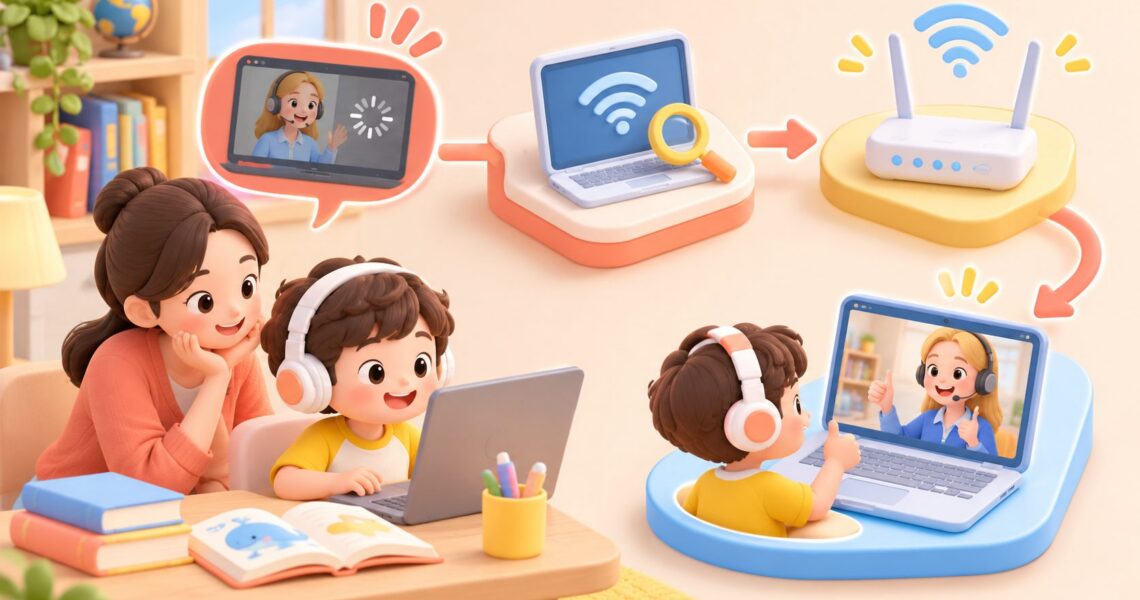
儿童外教课网速延迟卡顿怎么解决
作者:伴鱼|发布日期:2026-11-04|更新日期:2026-11-04
儿童外教课网速延迟卡顿怎么解决?先不要急着反复退出课堂,通常应按“家庭网络—设备状态—课堂平台—上课时段”四个方向定位。最有效的做法是记录卡顿出现的时间、表现和处理结果,再一次只调整一个变量。
外教课卡顿通常表现在哪些地方?
外教课卡顿不只是“网速慢”,还可能表现为声音断断续续、画面冻结、孩子回答后老师很久才听见,或课件加载不出来。实时课堂对延迟、抖动和丢包都比较敏感,即使测速下载速度很高,连接不稳定仍可能影响互动。
可以先根据现象初步判断:
| 课堂表现 | 更可能的原因 | 优先检查 |
|---|---|---|
| 画面模糊、声音断续 | Wi-Fi信号弱或带宽被占用 | 路由器位置、后台下载 |
| 孩子说完,老师过几秒才回应 | 网络延迟或线路波动 | 换网络、靠近路由器 |
| 只有孩子听不见老师 | 音箱、耳机或输出设备异常 | 系统音量、播放设备 |
| 老师听不见孩子 | 麦克风权限或设备选错 | 客户端权限、麦克风 |
| 课件卡住但声音正常 | 平台资源加载或设备性能问题 | 重启客户端、关闭后台应用 |
不同平台的检测页面通常会把摄像头、麦克风、声音和网络分开检查;这比只看一个“网络良好”提示更容易找到真正故障点。(pclive.xuedianyun.com)
上课前3分钟怎么快速排查?
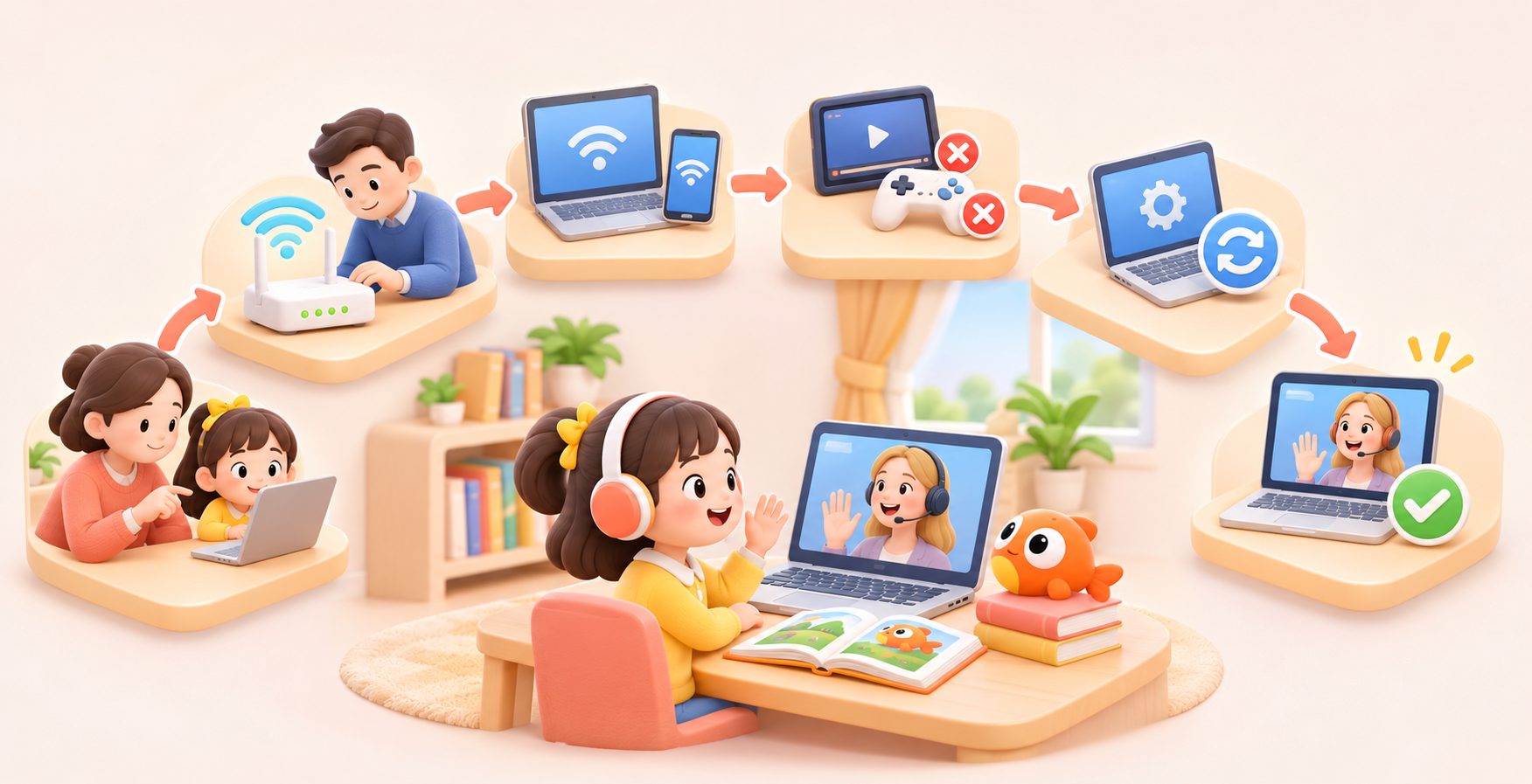
上课前做一次固定检查,比卡顿后临时反复重连更省时间。建议提前打开课堂客户端,按照“声音—画面—网络—后台应用”的顺序检查。
- 先听声音:确认能听见测试音,耳机没有接触不良,系统没有静音。
- 再测麦克风:让孩子说一句话,观察输入音量条是否有变化。
- 检查摄像头:确认能看到孩子画面,镜头没有被其他软件占用。
- 暂停占网任务:关闭高清视频、云盘同步、游戏下载和大文件上传。
- 观察网络变化:连续观察几十秒,不要只看瞬间测速结果。
- 提前进入课堂:给重新连接、切换设备或重启客户端留出时间。
如果使用无线网络,设备尽量靠近路由器;条件允许时,可用网线连接。Google Workspace 的网络排查建议也强调,应同时检查设备、网络带宽和延迟,而不是只查看单一速度指标。(knowledge.workspace.google.com)
怎么判断是家里网络还是课堂平台?
最实用的方法是做“同一设备、同一时段、三次对照测试”。这也是比单次测速更有参考价值的独立排查框架。
第一次:空载测试
关闭其他设备的大流量任务,只让上课设备连接网络,观察声音和视频是否稳定。若此时恢复正常,问题多半来自家庭网络争用。
第二次:换网络测试
在安全、合规的前提下,临时切换到另一条稳定网络,例如更换路由器频段或使用手机热点短时验证。若换网络后明显改善,重点检查原来的Wi-Fi覆盖、路由器负载或宽带线路。
第三次:换课堂环境测试
使用同一设备在另一个时间段进入课堂,或测试其他视频通话功能。若只有某一课堂、某一时间段频繁卡顿,而普通视频和其他通话正常,则可能是特定线路、节点或平台连接质量波动。
这套方法的关键不是追求某个固定测速数字,而是观察“换了什么之后变好”。因为延迟、抖动和丢包可能随时间变化,单次检测不能完全代表整节课的体验。(camblykids.zendesk.com)

儿童外教课延迟时,按什么顺序处理?
先保住声音,再降低画面负担
如果课堂已经开始卡顿,优先保证孩子能听见老师、老师能听见孩子。可以暂时关闭不必要的视频画面、退出其他应用,并避免同时打开多个浏览器标签页。
音频恢复后,再检查摄像头和课件。如果只是画面偶尔停顿,但声音持续清楚,通常不必立即退出课堂;反复重连反而可能错过老师的提问和互动。
再检查设备权限与占用
摄像头或麦克风被微信、会议软件、录屏工具占用时,课堂可能出现黑屏、无声或反复加载。关闭其他调用摄像头和麦克风的软件后,重新选择正确的输入、输出设备。
电脑或平板存储空间不足、后台程序过多,也可能让课堂画面不流畅。上课前关闭不必要的应用,必要时重启设备,再进入课堂。
最后判断是否需要平台支持
如果已经换过网络、重启过设备,且多个时间段都出现相同问题,应保留以下信息:
- 卡顿发生的具体时间;
- 是声音、画面还是课件异常;
- 使用的设备和网络类型;
- 是否更换网络后恢复;
- 是否有错误提示或重连记录。
把这些信息提供给客服,比只说“上课很卡”更容易定位问题。
伴鱼外教课如何减少网络波动影响?
伴鱼提供真人外教1对1课程,课堂体验不仅取决于家里的宽带,也与客户端连接课堂时的线路质量有关。选择在线课堂时,家长可以重点关注是否有网络节点优化、课堂前设备检测和异常连接处理机制,而不是只比较宣传中的峰值网速。
家庭端仍建议做好三件事:使用稳定网络、提前关闭占网应用、课前完成声音和摄像头检查。伴鱼客户端的网络节点优化可帮助课堂连接更稳定;如果孩子需要使用手机上课,也可以先了解伴鱼外教一对一可以用手机上课吗,根据屏幕大小、支架稳定性和互动操作选择设备。
网络稳定后,课堂效果还取决于孩子是否真正开口。若孩子因为延迟错过回答,可以结合互动在线外教课如何判断课堂互动质量,观察老师是否会重复问题、等待回答,并根据孩子的反应调整互动节奏。
常见问题
网速很快,为什么外教课还是卡?
下载速度快不代表实时互动一定稳定。外教课还会受到延迟、抖动、丢包、Wi-Fi信号和设备负载影响,建议连续观察课堂连接,并通过换网络进行对照。
只在晚上上课卡,白天正常怎么办?
先排查晚间是否有多个家庭成员同时看高清视频、打游戏或进行云盘同步。若关闭这些任务仍然卡顿,可记录晚间具体时间,再向平台反馈,以便判断是否属于时段性线路波动。
画面卡住时要不要立刻退出课堂?
不必立刻退出。先确认声音是否正常,关闭其他占网应用并等待短时间恢复;如果声音和画面都中断,再重连客户端,并保留异常时间记录。
手机热点能不能作为长期上课网络?
手机热点适合用于短时对照测试或临时应急,不建议未经观察就当作长期方案。流量消耗、信号变化和设备发热都可能影响连续课堂体验。
网络问题解决后,孩子还是听不懂怎么办?
网络稳定只解决“听不清、接不上”的技术问题。如果孩子仍然反应慢,还要检查教师语速、课堂指令和课程难度。可以参考外教上课语速太快怎么跟外教沟通,让教师适当放慢语速、重复关键词,并给孩子留出回答时间。
一份可直接保存的课前清单
- 路由器附近信号是否稳定;
- 是否关闭下载、直播和云盘同步;
- 摄像头能否正常显示;
- 麦克风音量条是否有反应;
- 耳机或扬声器是否能听到声音;
- 客户端是否为正确的课堂账号;
- 设备电量和存储空间是否充足;
- 是否提前几分钟进入课堂;
- 卡顿时是否记录了时间和表现。
儿童外教课网速延迟卡顿怎么解决,核心不是盲目换设备,而是先区分“网络不稳、设备异常、平台连接还是课程时段”四类问题。按照固定顺序排查,通常能更快恢复课堂,也能为平台客服提供有效线索。
想了解更多伴鱼产品,或获取官方安装入口,可以前往 伴鱼下载中心 查看适合的版本。