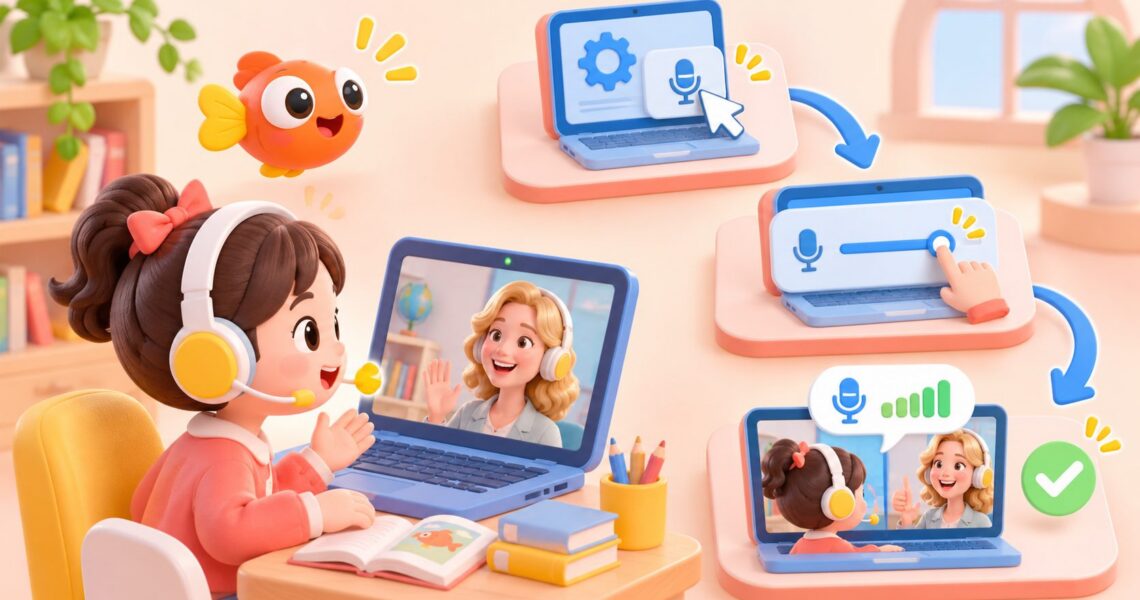
上外教课孩子声音太小外教听不清怎么调麦克风
作者:伴鱼|发布日期:2026-11-09|更新日期:2026-11-09
上外教课孩子声音太小、外教总说听不清,通常不是单纯“孩子说话不够大声”,而是麦克风权限、输入设备、系统音量、收音距离或网络延迟中的一个环节出了问题。建议按“先判断现象,再调设备,最后调整表达”的顺序排查。
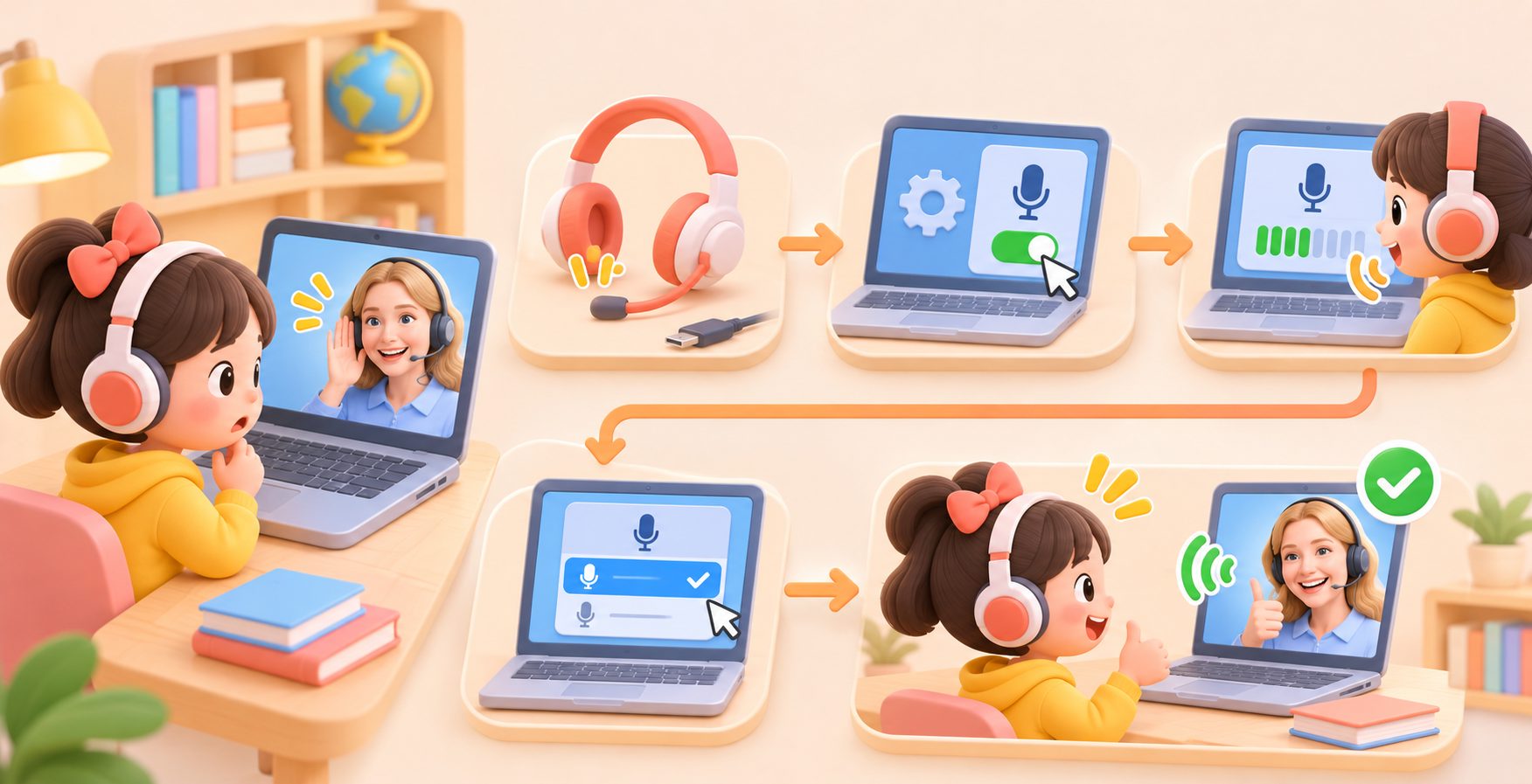
外教听不清孩子,先判断是哪一类问题
如果外教完全听不到孩子,优先检查麦克风权限和输入设备;如果能听到但声音很小,重点检查麦克风音量、距离和角度;如果声音时有时无,则还要排查网络和设备占用。
| 课堂表现 | 更可能的原因 | 优先处理 |
|---|---|---|
| 外教完全听不到 | 麦克风关闭、权限未开启、设备选错 | 打开权限并重新选择输入设备 |
| 能听到但声音很小 | 系统输入音量低、孩子离麦克风远 | 调高输入音量,缩短收音距离 |
| 声音忽大忽小 | 孩子移动、麦克风被遮挡或距离变化 | 固定坐姿和设备位置 |
| 声音断断续续 | 网络延迟、丢包或后台占网 | 关闭视频下载,切换稳定网络 |
| 有回声或杂音 | 外放音量过大、环境嘈杂 | 使用合适耳机或降低扬声器音量 |
不要一开始就要求孩子“再大声一点”。如果根因是设备没有选对,孩子喊得越大声,反而越容易出现喷麦、破音和紧张。
怎么调电脑或平板的麦克风
第一步:确认课堂里选的是正确麦克风
进入课堂前,打开音视频设置,查看“麦克风”“输入设备”一栏。电脑内置麦克风、耳机麦克风和外接麦克风可能同时存在,平台有时会自动选择错误设备。
让孩子连续说一句简单的话,例如:“Hello, my name is…”观察输入音量条是否有变化:
- 没有音量条变化:检查权限、静音键和设备连接。
- 音量条变化很小:提高系统输入音量,调整麦克风位置。
- 音量条变化正常但外教听不清:检查网络、课堂软件和背景噪声。
Windows 系统可在“设置—系统—声音—输入”中选择麦克风并进行测试;微软官方也建议通过录音回放判断麦克风是否能正确收音。若使用 iPad,注意保护壳或手指不要遮挡机身麦克风孔。(support.microsoft.com)
第二步:调整输入音量,不要只调扬声器
家长常把设备右下角的扬声器音量调大,但这只能让孩子听清外教,不能让外教更清楚地听见孩子。
需要调整的是“麦克风输入音量”:
- Windows:进入“设置—系统—声音—输入—音量”,逐步提高输入音量。
- 平板:检查课堂软件是否获得麦克风权限,并确认没有开启静音。
- 耳机:确认线控上的麦克风开关没有关闭,插头是否插到底。
- 外接麦克风:先拔掉再重新连接,随后重新进入课堂选择设备。
建议每次只调整一个设置,并让孩子录下10秒语音回放。这样比连续点击“增强、降噪、自动增益”更容易找到真正原因。
麦克风放在哪里,孩子声音会更清楚
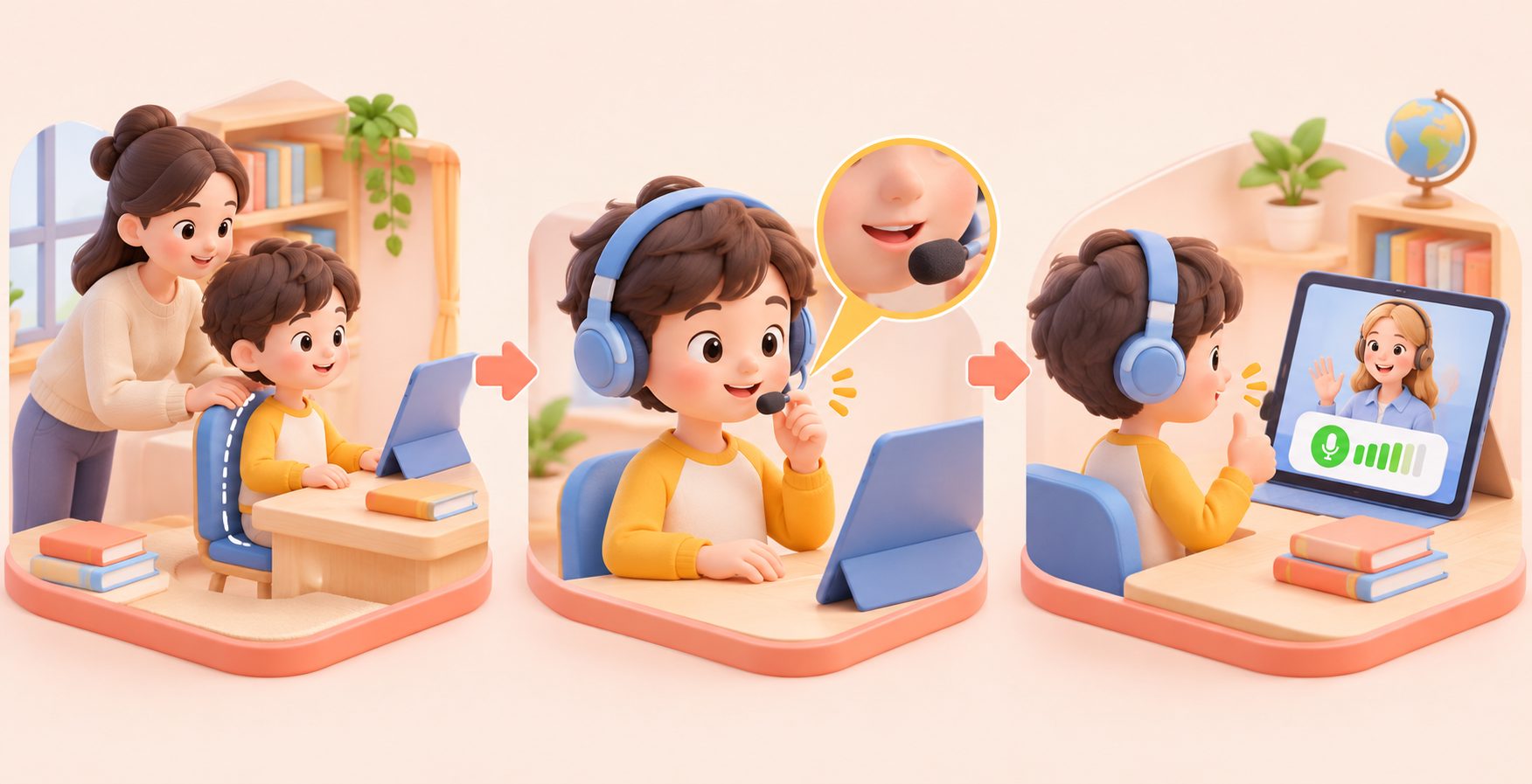
麦克风应位于孩子正前方或侧前方,距离保持稳定,不能被衣服、手掌或保护壳遮住。孩子不需要贴着麦克风喊话,正常音量、稳定距离通常比大声说话更清楚。
可以采用这套“固定收音位”:
- 平板或电脑放在孩子正前方,避免孩子一边走动一边上课。
- 麦克风不要正对嘴巴太近,防止“噗噗”喷麦。
- 不要把设备放在空旷硬墙旁,减少回声。
- 关闭电视、风扇、吸尘器和旁边播放的手机。
- 如果使用耳机,先确认耳机麦克风位于嘴巴附近且没有摩擦衣服。
如果只有孩子声音小,外教声音正常,优先查输入端;如果孩子和外教都断断续续,则应把网络列为第一排查项。伴鱼关于儿童外教课网速延迟卡顿的排查方法也建议同时观察声音、画面、课件和设备占用,不要只看一次测速结果。
上课已经开始,外教听不清怎么办
课堂中不建议家长立刻替孩子操作一大串设置,可以先用一句简短英文帮助孩子求助:
- Could you hear me?
- Can you hear me now?
- Let me check my microphone.
- Please say that again.
如果外教反馈“声音太小”,家长可以按以下顺序处理:
- 让孩子停止说话,确认麦克风没有静音。
- 检查课堂内的输入设备是否选错。
- 让孩子靠近设备并保持正常音量说一句话。
- 关闭其他占用麦克风的软件。
- 仍然无效时,退出课堂软件后重新进入,或更换耳机测试。
不要让孩子反复道歉,也不要在镜头外批评“怎么又不好好说话”。设备问题和英语表达能力是两件事。孩子一旦把“麦克风出问题”理解成“我英语不好”,后面可能更不敢开口。
关于孩子因为紧张、不敢和外教交流的情况,可参考孩子不敢和外教说话的原因与调整方法,先确认声音和设备正常,再判断是否属于语言难度或心理压力。
一套课前3分钟麦克风检查表
这套检查表适合打印或保存到家庭设备旁,连续使用几次后,家长通常能快速判断问题来自哪里。
第1分钟:检查设备
- 麦克风权限已开启;
- 课堂内选择了正确输入设备;
- 输入音量条能随孩子说话变化;
- 耳机线控和设备没有静音。
第2分钟:检查环境
- 孩子坐在固定位置;
- 麦克风没有被手、衣服或保护壳遮挡;
- 电视、风扇和其他播放设备已关闭;
- 设备没有同时运行会议、录音或视频软件。
第3分钟:模拟课堂
让孩子完成三个动作:
- 说一句自我介绍;
- 回答一个简短问题;
- 复述外教可能说的一句话。
家长不要只问“听见了吗”,而要确认“声音是否清楚、有没有回声、是否需要重复”。这比单看麦克风音量条更接近真实上课效果。
什么时候不是麦克风问题
如果更换耳机、确认权限、调整输入音量后,外教仍然听不清,可以观察三个信号:
- 换到另一网络后声音明显恢复;
- 只有某个时间段声音断续;
- 孩子说话时输入条正常,但外教收到的声音延迟或丢失。
这类情况可能与网络波动、平台连接或设备性能有关。建议记录发生时间、设备型号、网络类型和具体表现,再向课程平台反馈,比笼统描述“声音不好”更便于定位。
如果孩子在安静环境下仍长期听不清声音、频繁要求重复,或对日常呼唤反应异常,不要只靠提高音量解决,可考虑咨询专业人员进行听力或设备方面的进一步判断。
常见问题
麦克风声音小,是不是必须买专业设备?
不一定。先确认权限、输入设备和摆放位置,再考虑更换耳机。很多“声音小”其实是选错了麦克风或设备离孩子太远。
外教听不清,孩子应该大声喊吗?
不建议。先让孩子保持正常语速和音量,检查麦克风距离、输入音量与网络。大喊可能带来破音,也会增加孩子的紧张感。
用耳机后外教还是听不清怎么办?
检查耳机是否带麦克风、线控是否静音、插头是否插紧,并在课堂设置中重新选择耳机麦克风。必要时可拔掉耳机,用设备内置麦克风对比测试。
孩子声音小是不是英语不自信?
可能有关,但不能先下结论。应先排除设备和网络问题,再观察孩子在中文交流、跟读和熟悉话题中是否也声音偏小。声音问题解决后,再通过简单问答和熟悉表达帮助孩子逐步开口。
更多关于耳机选择与上课环境的判断,可阅读在线外教课是否需要给孩子配降噪耳机。稳定、清楚、低压力的收音环境,才是孩子持续参与外教互动的基础。
想了解更多伴鱼产品,或获取官方安装入口,可以前往 伴鱼下载中心 查看适合的版本。